Русский
Руководство по установке и использованию панели 3X-UI

3X-UI — это многофункциональная веб‑панель для управления серверами, поддерживающая протоколы VMess, VLESS, Trojan, ShadowSocks и WireGuard.
Панель обеспечивает удобное управление приватными соединениями, настройку нескольких пользователей и установку ограничений по трафику, сроку действия и IP‑адресам.
Особенности 3X-UI
- Многоязычный интерфейс (английский, фарси, китайский, русский, вьетнамский, испанский)
- Поддержка множества протоколов (VMess, VLESS, Trojan, ShadowSocks, WireGuard)
- Управление несколькими пользователями
- Установка лимитов трафика, срока действия и IP-адресов
- Автоматическое управление SSL-сертификатами
- Интуитивно понятный веб-интерфейс
- Статистика использования трафика
- Возможность блокировки рекламы и маршрутизации трафика
- Поддержка технологии Reality для обхода блокировок
Процесс установки
Стандартная установка
Для установки 3X-UI выполните следующую команду:
bash
bash <(curl -Ls https://raw.githubusercontent.com/mhsanaei/3x-ui/master/install.sh)WARNING
Обратите внимание, что перед выполнением команды необходимо установить утилиту curl. Для этого выполните команду apt install curl.
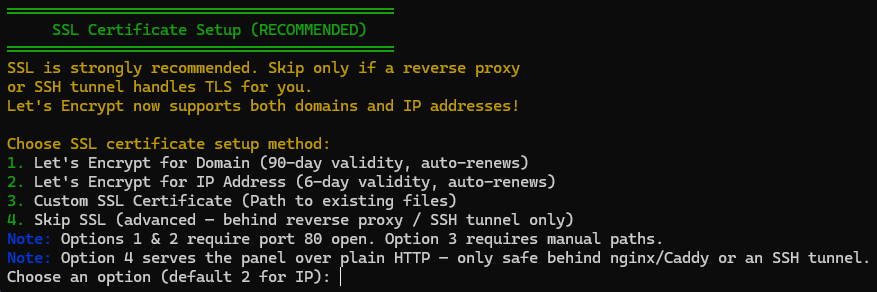
Во время установки вам будет предложено:
- Выбрать тип базы данных (для личного использования рекомендуется SQLite, пункт 1).
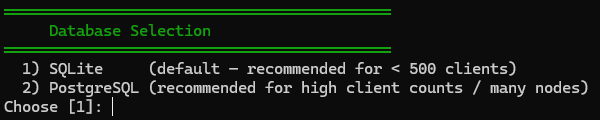
- Изменить настройки панели (для повышения безопасности рекомендуется ответить
y).
- Указать порт панели (рекомендуется использовать нестандартный порт).

- Создать SSL‑сертификат для домена или IP‑адреса (рекомендуется создать как минимум для IP‑адреса, пункт 2).
Установка определённой версии
Для установки иной версии панели, добавьте номер версии в переменную команды установки. Например, для версии v1.7.9:
bash
VERSION=v1.7.9 && bash <(curl -Ls "https://raw.githubusercontent.com/mhsanaei/3x-ui/$VERSION/install.sh") $VERSIONУстановка через Docker
- Установите Docker:
bash
bash <(curl -sSL https://get.docker.com)- Склонируйте репозиторий проекта:
bash
git clone https://github.com/mhsanaei/3x-ui.git
cd 3x-ui- Запустите сервис:
bash
docker compose up -dИли альтернативный вариант:
bash
docker run -itd \
   -e XRAY_VMESS_AEAD_FORCED=false \
   -v $PWD/db/:/etc/x-ui/ \
   -v $PWD/cert/:/root/cert/ \
   --network=host \
   --restart=unless-stopped \
   --name 3x-ui \
   ghcr.io/mhsanaei/3x-ui:latest
Настройка SSL-сертификата
Существует несколько способов настройки SSL-сертификата в 3x-ui
ACME
Для управления SSL-сертификатами с помощью ACME:
- Убедитесь, что ваш домен корректно указывает на этот сервер (т.е. А-запись в DNS настроена правильно).
- Запустите команду
x-uiв терминале, затем выберите пунктУправление SSL-сертификатами(пункт 19). - Вам будут предложены следующие варианты:
- Получить SSL (Домен): Получить SSL-сертификат для домена.
- Отозвать: Отозвать существующие SSL-сертификаты.
- Принудительное продление: Принудительно продлить SSL-сертификаты.
- Показать существующие домены: Отобразить все сертификаты доменов, доступные на сервере.
- Указать пути к сертификатам для панели: Указать сертификат для вашего домена, который будет использоваться панелью управления.
- Получить SSL-сертификат для IP-адреса: Получить SSL-сертификат для IP-адреса.
Certbot
Чтобы установить и использовать Certbot, достаточно ввести эти команды:
bash
apt-get install certbot -y
certbot certonly --standalone --agree-tos --register-unsafely-without-email -d yourdomain.com
certbot renew --dry-run- где
yourdomain.com— ваш домен
WARNING
Обратите внимание, что Certbot поддерживает создание SSL-сертификатов только для доменов.
Вход в веб-панель
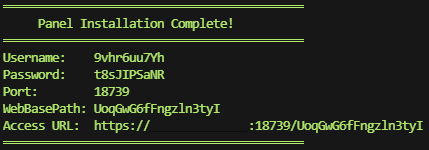
После установки панели управления скопируйте учетные данные в надежное место или запомните их. Если установка прошла успешно, вы получите данные для входа в следующем формате:
Настройка подключений (Inbounds)
Создание нового подключения
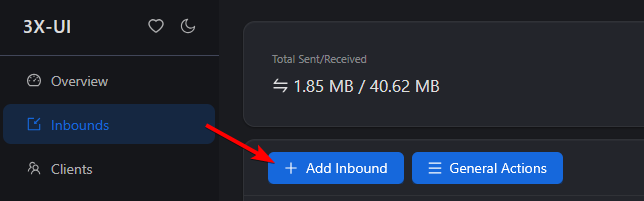
- Перейдите на страницу "Inbounds"
- Нажмите кнопку "Add Inbound" для создания нового подключения
- В открывшемся окне укажите любое удобное название в поле "Remark"
- Выберите тип протокола (VMess, VLESS, Trojan, ShadowSocks или WireGuard)
Настройка протоколов
Для VLESS + Reality (рекомендуется для обхода блокировок)
- Выберите тип безопасности -
Reality - Установите uTLS -
firefox
WARNING
В некоторых случаях для работы подключения необходимо выбрать иной uTLS.
- В поле "Target" укажите значение, например
dl.google.com:443. - В поле "SNI" укажите значение, например
dl.google.com.
WARNING
В новых версиях 3X-UI панель сама предлагает пару Target+SNI, вы можете легко изменить их, нажав на кнопку справа от поля ввода: 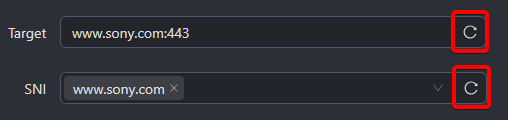
- Нажмите
Get New CertиGet New Seedдля автоматической генерации ключей. - Нажмите кнопку Create для сохранения и создания подключения.
Управление клиентами (пользователями)
Создание и настройка клиента для подключения
- Перейдите на страницу "Clients"
- Нажмите кнопку "Add Clients" для создания нового клиента
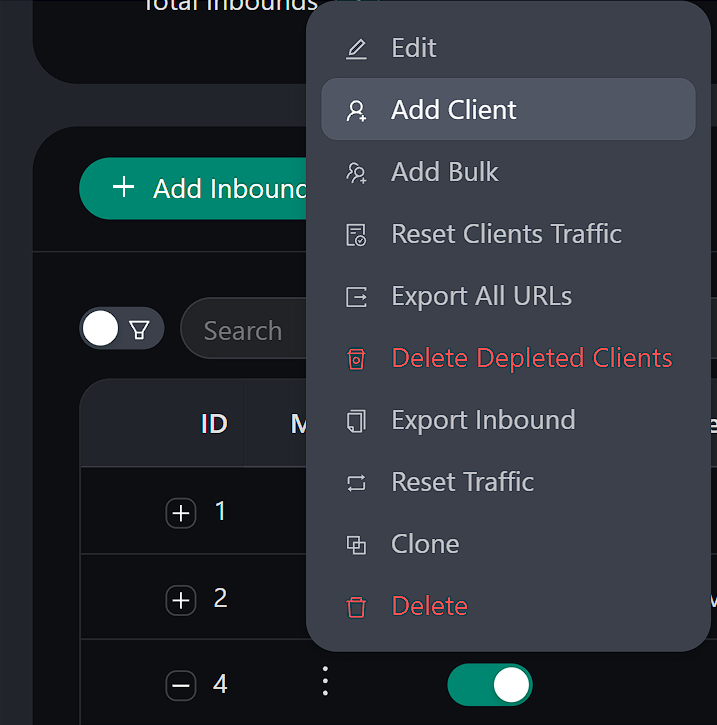
- В открывшемся окне панель сама предложит все необходимые данные для корректной работы клиента, однако вы можете их изменить.
- Выберите какие подключения необходимо закрепить за клиентом в поле "Attached inbounds". Вы можете выбрать созданное ранее подключение
Настройка ограничений
Для каждого клиента можно настроить:
- Лимит трафика (в гигабайтах)
- Срок действия (в днях)
- Включить или отключить клиент
- Лимит IP-адресов (количество одновременных подключений)
Подключение клиентов
Windows, macOS и Linux
Рекомендуемые клиенты:
Hiddify(Windows, Linux, macOS)NekoRay(Windows, Linux)
Для подключения:
- В веб-панели 3x-ui нажмите на QR-код нужного пользователя
 Либо скопируйте ссылку на подписку/подключение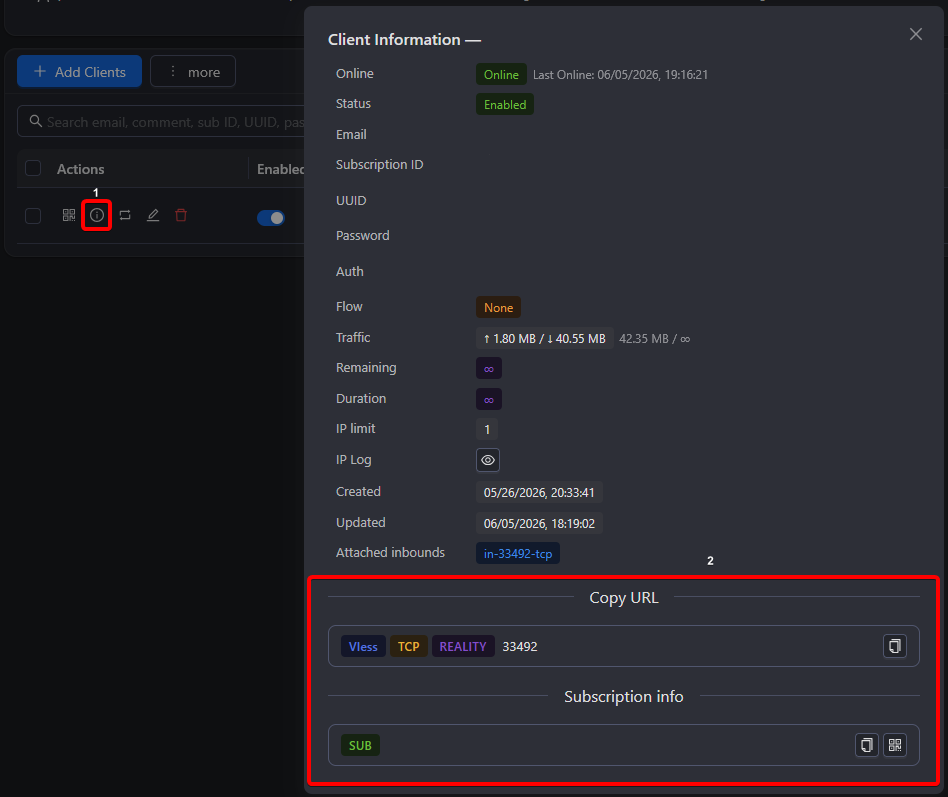
- Скопируйте конфигурацию либо отсканируйте QR-код с помощью VPN-клиента
- Импортируйте конфигурацию в клиент и совершите подключение
Android
Рекомендуемые клиенты:
Hiddifyv2rayNG
Для подключения:
- Установите клиент из Google Play
- В веб-панели 3x-ui нажмите на QR-код нужного пользователя Либо скопируйте ссылку на подписку/подключение
- Отсканируйте QR-код с помощью VPN-клиента либо скопируйте и импортируйте конфигурацию
- Совершите подключение используя импортированную конфигурацию
iOS
Рекомендуемые клиенты:
FoXrayv2boxShadowRocket
Для подключения:
- Установите клиент из App Store
- В веб-панели 3x-ui нажмите на QR-код нужного пользователя Либо скопируйте ссылку на подписку/подключение
- Отсканируйте QR-код с помощью клиента либо скопируйте и импортируйте конфигурацию
- Совершите подключение используя импортированную конфигурацию
Мониторинг и статистика
В веб-панели 3X-UI вы можете следить за активностью пользователей:
- Общее потребление трафика
- Использование трафика по пользователям
- Статус подключений
- Срок действия подписок пользователей
- Использование IP-адресов
Маршрутизация трафика по IPv6
Клиентам нашего хостинга доступна специальная IPv6-подсеть без рекламы в популярных сервисах (например: YouTube), однако для её корректной работы необходима дополнительная конфигурация. Данная инструкция возьмёт за пример сервис YouTube и понесёт за собой цель настроить маршрутизацию через IPv6 лишь для этого сервиса.
Создание Outbound
В панели слева откройте вкладку Xray Configs, перейдите в Outbounds, после чего нажмите на "+ Outbounds" 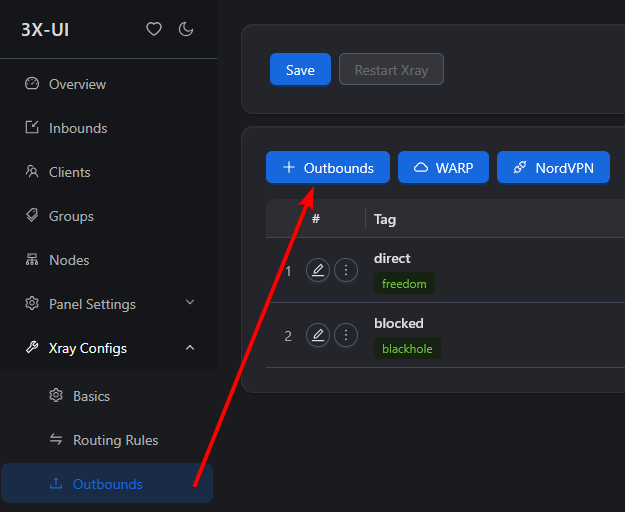 В открышемся меню заполните поля подобным образом:
- Protocol -
freedom - Tag -
ipv6-freedom - Strategy -
ForceIPv6
Ваш Outbound должен выглядеть подобным образом: 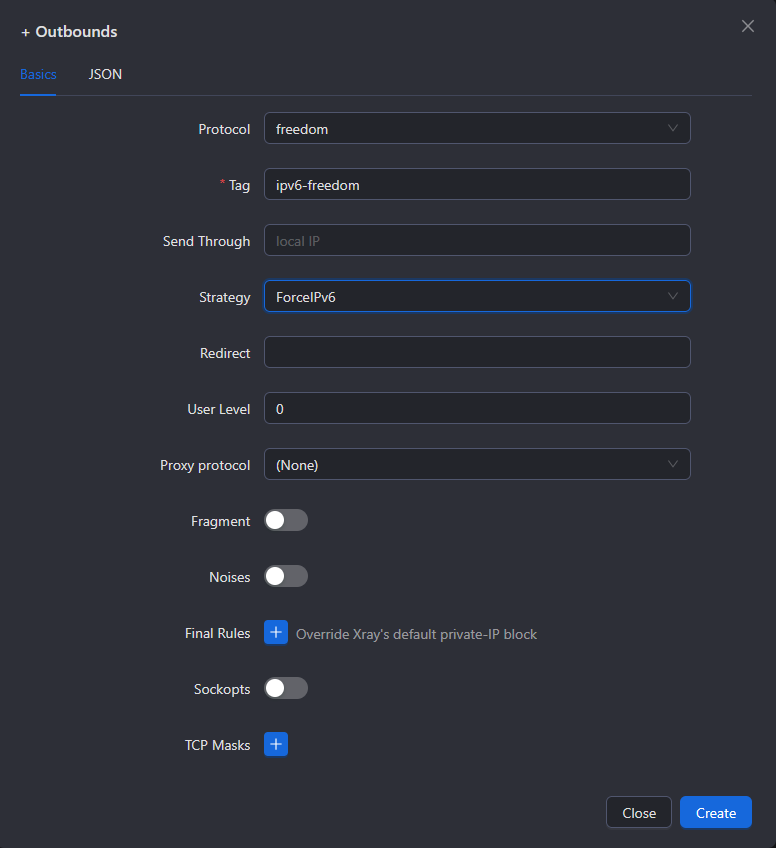
Нажмите кнопку "Create", после чего сохраните изменения слева вверху и перезагрузите xray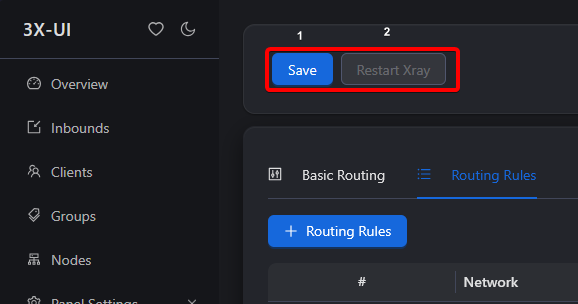
Создание Routing Rule
В той же вкладке перейдите в Routing Rules, после чего нажмите на "+ Routing Rules" 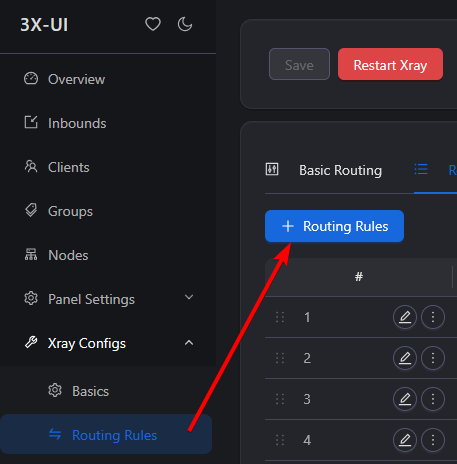 В открышемся меню заполните поля подобным образом:
- Domain name - вставьте следующие домены:
geosite:youtube,domain:googlevideo.com - Inbound tags - выберите подключение, для которого будет активно это правило
- Outbound tag - выберите ранее созданный outbound
ipv6-freedom
Ваше правило должно выглядеть подобным образом: 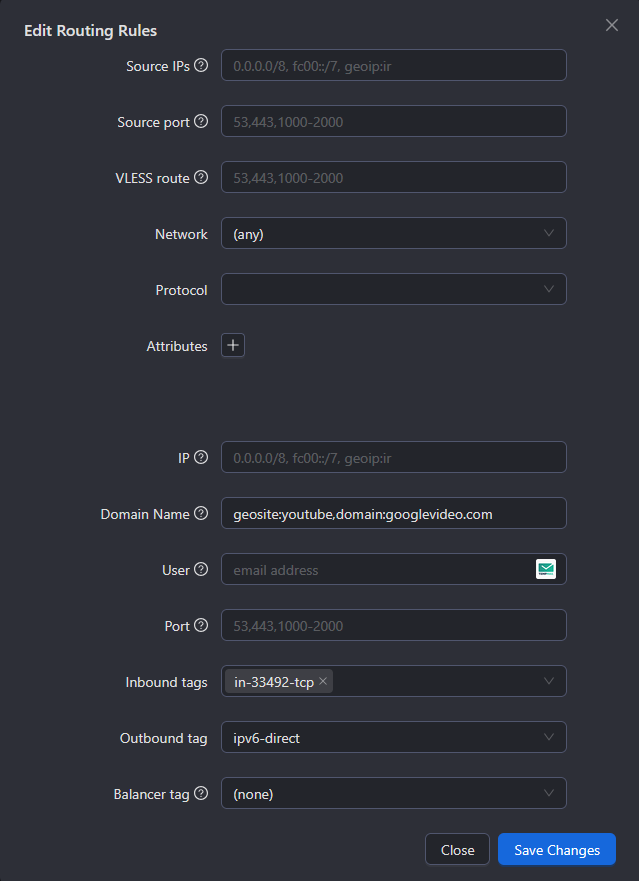
Нажмите кнопку "Create", после чего перенесите ваше правило на 2 позицию. 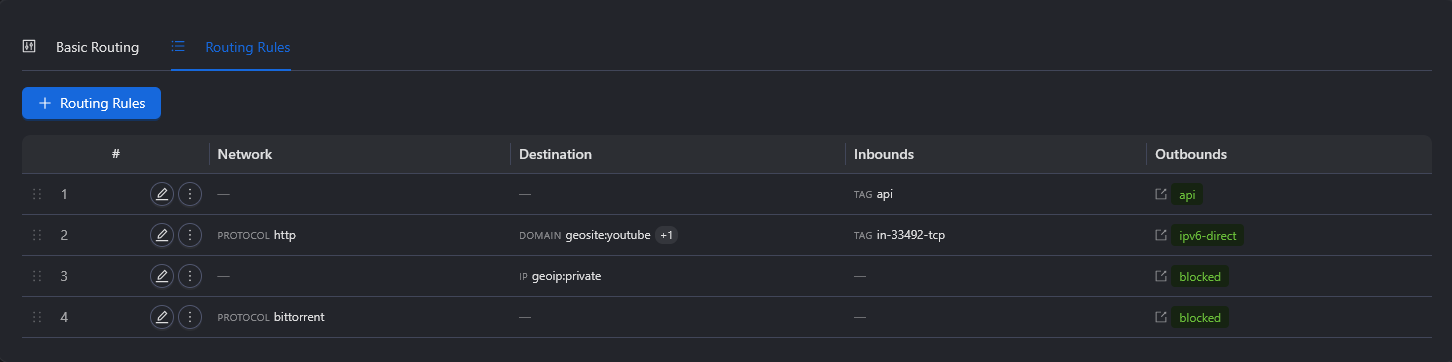
TIP
Вы можете изменять позицию при помощи кнопок: 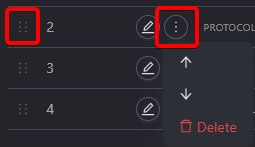
Сохраните изменения слева вверху и перезагрузите xray
Обновление 3X-UI
Для обновления панели до последней версии выполните следующую команду:
bash
bash <(curl -Ls https://raw.githubusercontent.com/mhsanaei/3x-ui/master/install.sh)Если вы используете Docker, нужно будет выполнить следующие команды:
bash
cd 3x-ui
docker compose down
docker compose pull 3x-ui
docker compose up -d
Решение проблем
Стандартные настройки
- Порт:
2053 - Путь к базе данных:
/etc/x-ui/x-ui.db - Путь к конфигурации xray:
/usr/local/x-ui/bin/config.json
Дополнительные настройки Xray
В веб-панели можно настроить дополнительные опции Xray:
- Блокировка рекламы
- Блокировка IP-адресов определенных стран
- Блокировка доменов
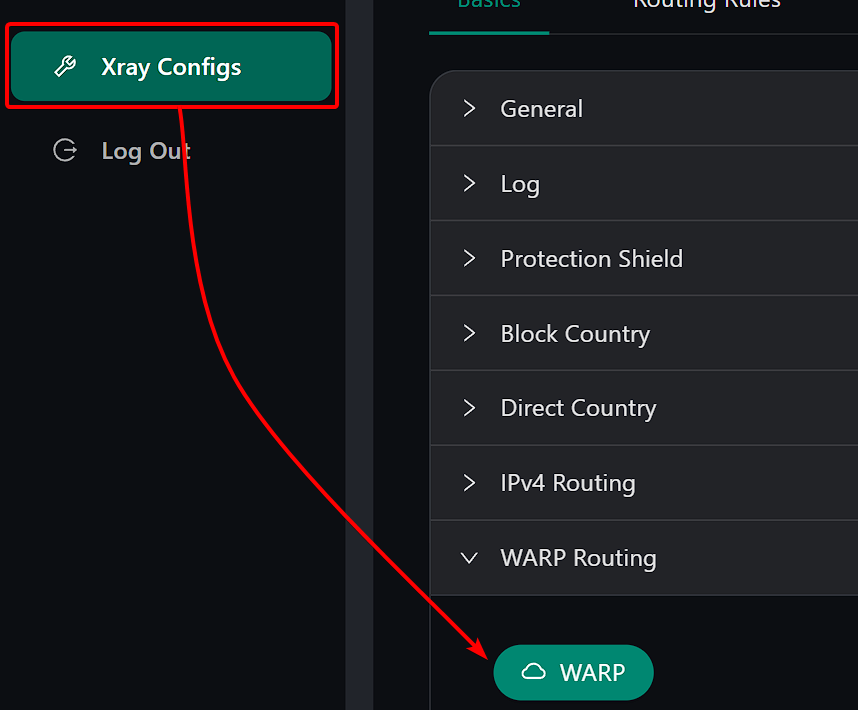
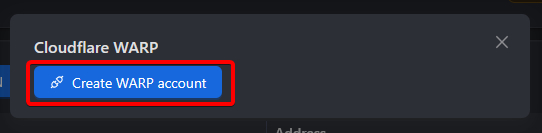
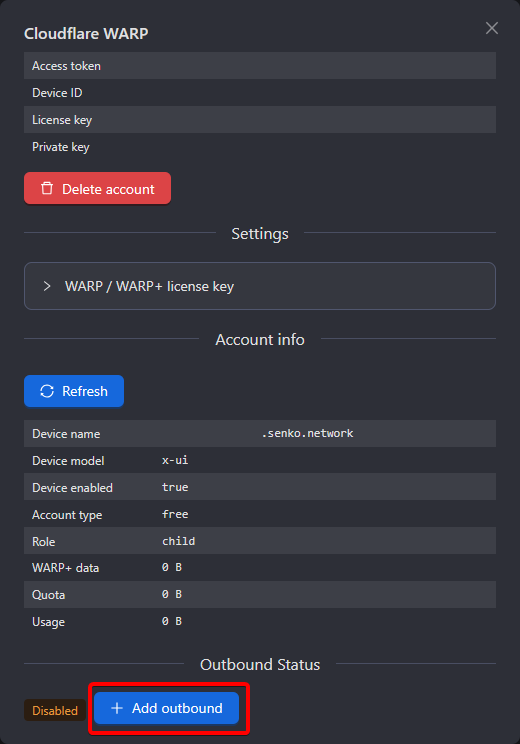
- Маршрутизация Google, Netflix, Spotify, OpenAI (ChatGPT) через WARP
Настройка WARP
Для версий v2.1.0 и более поздних — WARP встроен и не требует дополнительной установки.
Просто включите нужную конфигурацию в панели, создайте аккаунт и Outbound.