
Русский
Работа в режиме восстановления
Загрузка в режиме восстановления
Загрузить сервер в режиме восстановления можно двумя способами:
С помощью кнопки "Режим восстановления"
- Войдите в свою учетную запись в панели управления сервером.
- Выберите сервер, на котором необходимо включить режим восстановления.
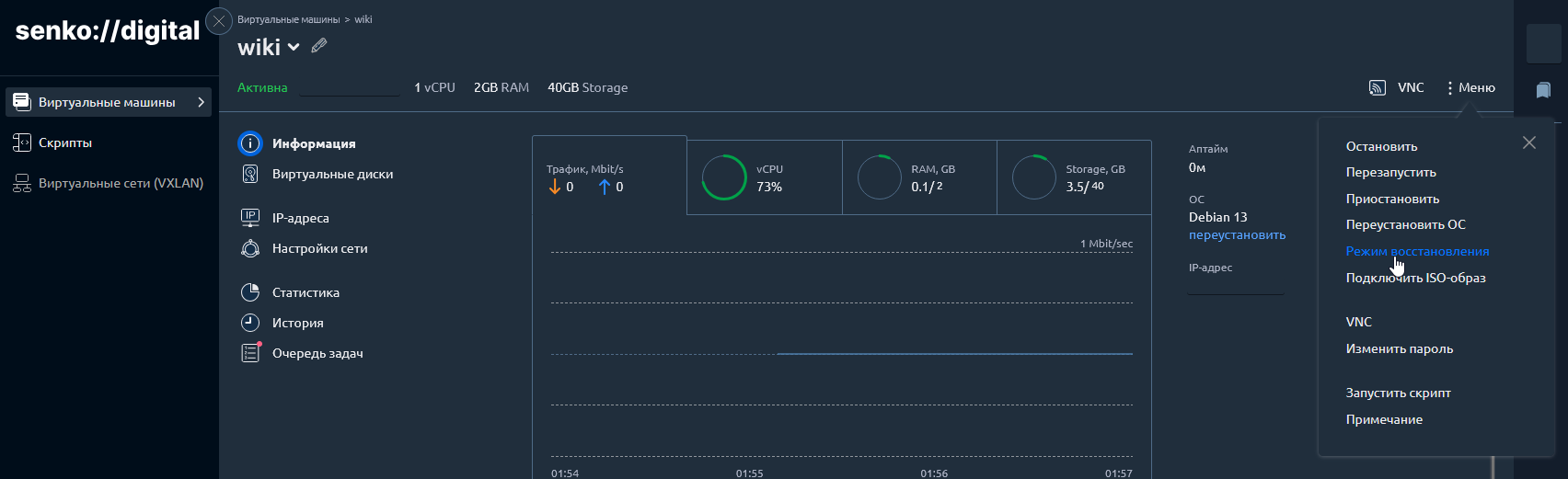
- Нажмите на три точки в списке серверов или на странице параметров сервера, затем выберите "Режим восстановления".
- Нажмите кнопку "Запустить режим и перезагрузить".
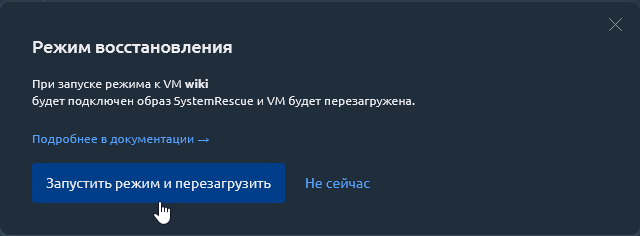
После того как статус сервера изменится на "Активна", подключитесь к серверу через VNC.
Для настройки сети воспользуйтесь инструкцией по настройке сети в SystemRescue.
С помощью ISO
- Войдите в свою учетную запись в панели управления сервера.
- Выберите сервер, на котором необходимо смонтировать ISO-файл.
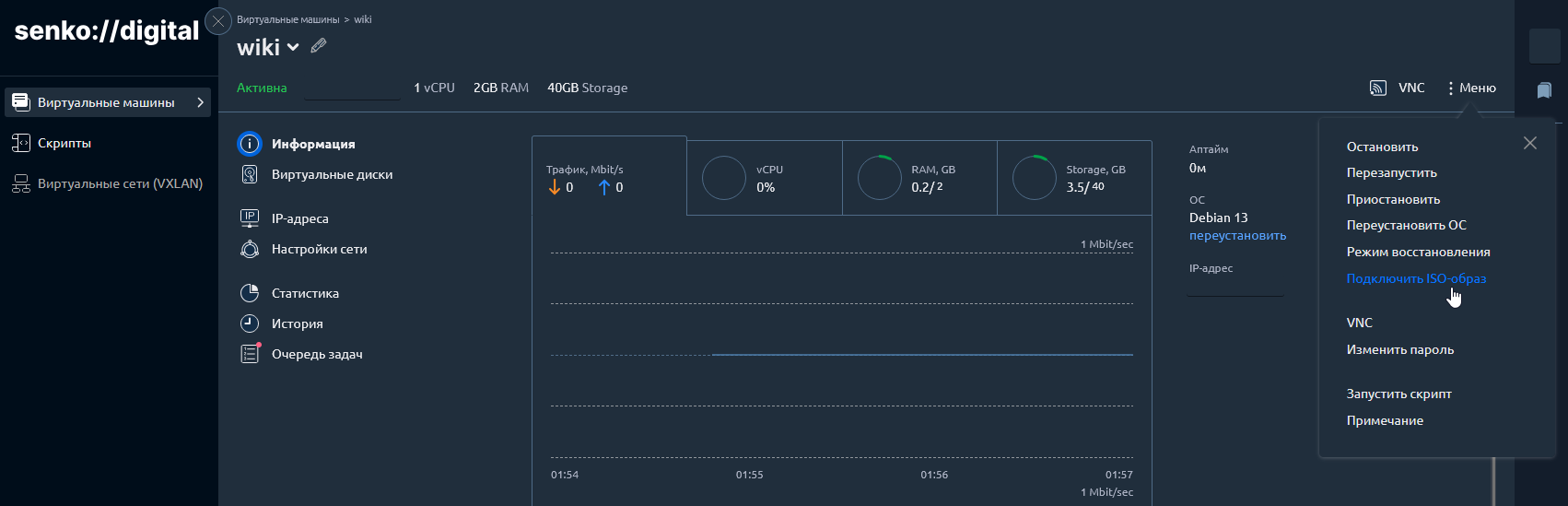
- Нажмите на три точки в списке серверов или на странице параметров сервера, затем выберите "Подключить ISO-образ".
- Измените способ загрузки с "Локальный файл" на "URL образа".
- Скопируйте ссылку для загрузки GRML или SystemRescue с соответствующей страницы загрузки.
- Вставьте ссылку на один из ISO-файлов в поле "URL образа". Например:
- GRML:
https://download.grml.org/grml-full-2026.04-amd64.iso - SystemRescue:
https://fastly-cdn.system-rescue.org/releases/13.01/systemrescue-13.01-amd64.iso - Образ по вашему выбору
- Нажмите "Загрузить образ".
WARNING
Обратите внимание на выбранный дистрибутив, поскольку от него зависит способ настройки сети. Если вы выбрали дистрибутив, которого нет в списке выше, ознакомьтесь с его документацией, чтобы правильно настроить сеть.
После того как статус сервера изменится на "Активна", подключитесь к серверу через VNC.
Для настройки сети воспользуйтесь инструкцией для выбранного дистрибутива: SystemRescue или GRML.
Настройка сети
SystemRescue
В SystemRescue сеть настраивается через интерфейс командной строки NetworkManager. Перед настройкой получите сетевые параметры сервера в разделе "IP-адреса" панели управления сервером. Вам потребуются:
- IP-адрес
- Шлюз
Получив эти данные, выполните следующие команды:
1. Настройте IP-адрес
bash
nmcli conn mod "Wired connection 1" ipv4.addr <IP>/32Замените <IP> на IP-адрес вашего сервера.
2. Отключите DHCP
bash
nmcli conn mod "Wired connection 1" ipv4.method manual3. Настройте шлюз
bash
nmcli conn mod "Wired connection 1" ipv4.gateway <GATEWAY>Замените <GATEWAY> на шлюз вашего сервера (обычно 172.16.0.1 или 10.0.0.1).
4. Настройте DNS
bash
nmcli conn mod "Wired connection 1" ipv4.dns 1.1.1.15. Включите интерфейс
bash
nmcli conn up "Wired connection 1"Затем можно настроить firewall, чтобы разрешить входящие SSH-подключения к серверу.
GRML
Настроить сеть можно с помощью утилиты grml-networking. Запустите ее командой grml-networking или нажатием n после первоначальной загрузки. Перед настройкой получите сетевые параметры сервера в разделе "IP addresses" панели управления сервера. Вам потребуются:
- IP-адрес
- Маска
- Шлюз
После запуска утилиты:
- Выберите
netcardconfigи нажмите[Enter]. - На вопрос о настройке VLAN выберите
No. - На вопрос об использовании широковещательного запроса DHCP выберите
No. - Введите IP-адрес сервера и нажмите
[Enter]. - Введите маску сети сервера (обычно
255.255.255.255) и нажмите[Enter]. - Оставьте широковещательный адрес пустым. Если в этом поле указан ваш IP-адрес, удалите его, затем нажмите
[Enter]. - Введите шлюз сервера (обычно
172.16.0.1или10.0.0.1) и нажмите[Enter]. - Введите
1.1.1.1в качестве DNS-сервера. Вместо него можно использовать другой DNS-сервер. Затем нажмите[Enter]. - На вопрос об автоматическом включении интерфейса при загрузке выберите
YesилиNo.
После этого вы вернетесь в первоначальное меню. Выберите Quit, а при появлении приветственного сообщения нажмите q.
Затем можно настроить firewall и включить службу SSH.
Настройка firewall
1. Очистите существующие правила
bash
iptables -F2. Разрешите трафик уже установленных и связанных с ними соединений
bash
iptables -I INPUT -m conntrack --ctstate ESTABLISHED,RELATED -j ACCEPT3. Разрешите все входящие SSH-подключения
bash
iptables -I INPUT -p tcp --dport 22 -j ACCEPT4. Разрешите трафик интерфейса обратной петли
bash
iptables -I INPUT -i lo -j ACCEPTВключение SSH-сервера
Чтобы подключиться к серверу через SSH, необходимо установить пароль для пользователя root и запустить службу SSH.
Сначала установите пароль для пользователя root:
bash
passwd rootЗатем запустите SSH-сервер:
bash
systemctl start sshТеперь вы сможете подключиться к серверу, используя установленный пароль.
Использование режима восстановления
В этом разделе описаны распространенные операции, выполняемые в режиме восстановления.
Доступ к данным на диске сервера
WARNING
Если вам необходимо скачать или загрузить файлы, перед продолжением настройте сеть, настройте firewall и включите SSH-сервер.
1. Найдите диск сервера
Сначала определите диск сервера с помощью команды:
bash
lsblk -fНайдите раздел с данными сервера. В столбце FSTYPE для него должно быть указано ext4: 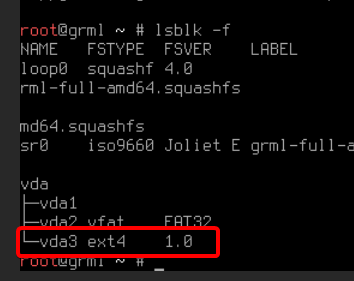
2. Создайте точку монтирования и смонтируйте диск
Создайте точку монтирования:
bash
mkdir -p /mnt/vmЗатем смонтируйте раздел:
bash
mount /dev/vda3 /mnt/vmУбедитесь, что раздел смонтирован правильно:
bash
ls /mnt/vmВ корневой файловой системе Linux обычно отображаются следующие каталоги: 
Теперь можно подключиться к серверу с помощью SFTP-клиента (например, WinSCP), используя учетные данные SSH, и редактировать или скачивать файлы с диска сервера.