
Русский
Двухфакторная (двухэтапная) аутентификация (2FA)
Для максимальной защиты вашего аккаунта в личном кабинете мы настоятельно рекомендуем использовать двухфакторную аутентификацию (2FA). Она работает на основе одноразовых кодов TOTP, которые генерируются специальными приложениями.
Эта система безопасности поддерживается всеми популярными приложениями для аутентификации и менеджерами паролей, такими как Google Authenticator, Microsoft Authenticator, Authy, 1Password, Bitwarden и многими другими.
Что такое 2FA (TOTP) и как она работает
Двухфакторная аутентификация состоит из двух последовательных этапов:
- Сначала вы входите в систему, используя свои e-mail и пароль от аккаунта
- Затем система просит ввести дополнительный шестизначный код, который вы получаете из приложения-аутентификатора. Этот код автоматически обновляется каждые 30 секунд для максимальной безопасности.
Что вам понадобится
- Смартфон или другое устройство, на котором можно установить приложение-аутентификатор
- Любое приложение, поддерживающее стандарт TOTP: Google Authenticator, Microsoft Authenticator, Authy, 1Password, Bitwarden или др.
- Доступ к вашему личному кабинету на нашем сайте
Пошаговая инструкция по включению 2FA
Для начала перейдите в личный кабинет
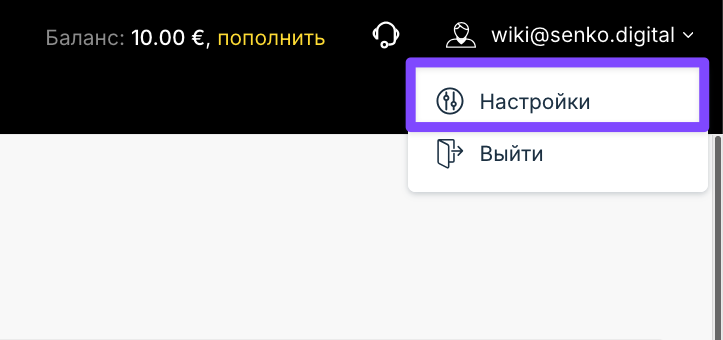
В правом верхнем углу найдите свой логин, нажмите на него и выберите пункт «Настройки» в выпадающем меню
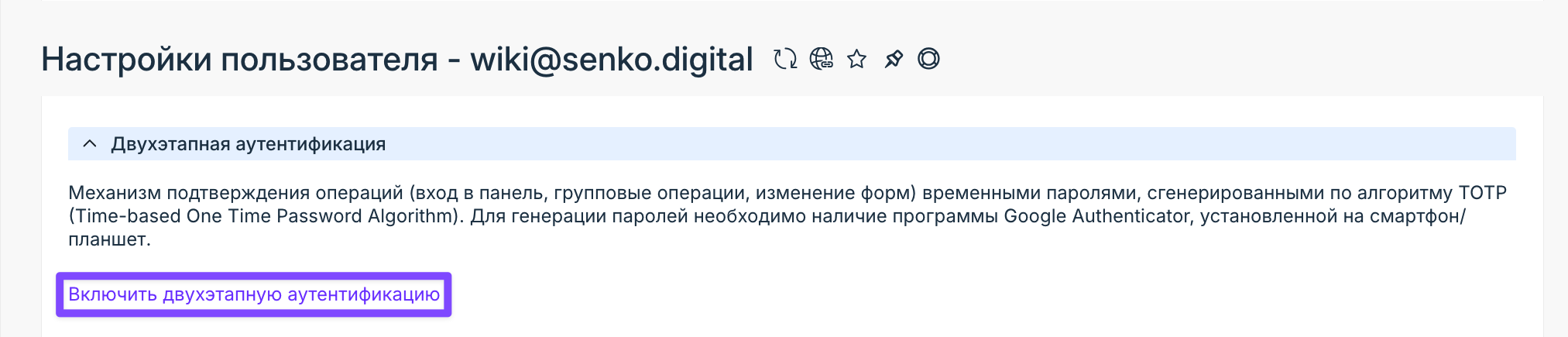
В открывшихся настройках найдите раздел «Двухэтапная аутентификация» и нажмите кнопку «Включить двухэтапную аутентификацию»
Система покажет вам страницу с важной информацией:
- QR-код для быстрой настройки
- Название вашего аккаунта
- Секретный ключ (для ручной настройки)
- Поле для ввода проверочного кода
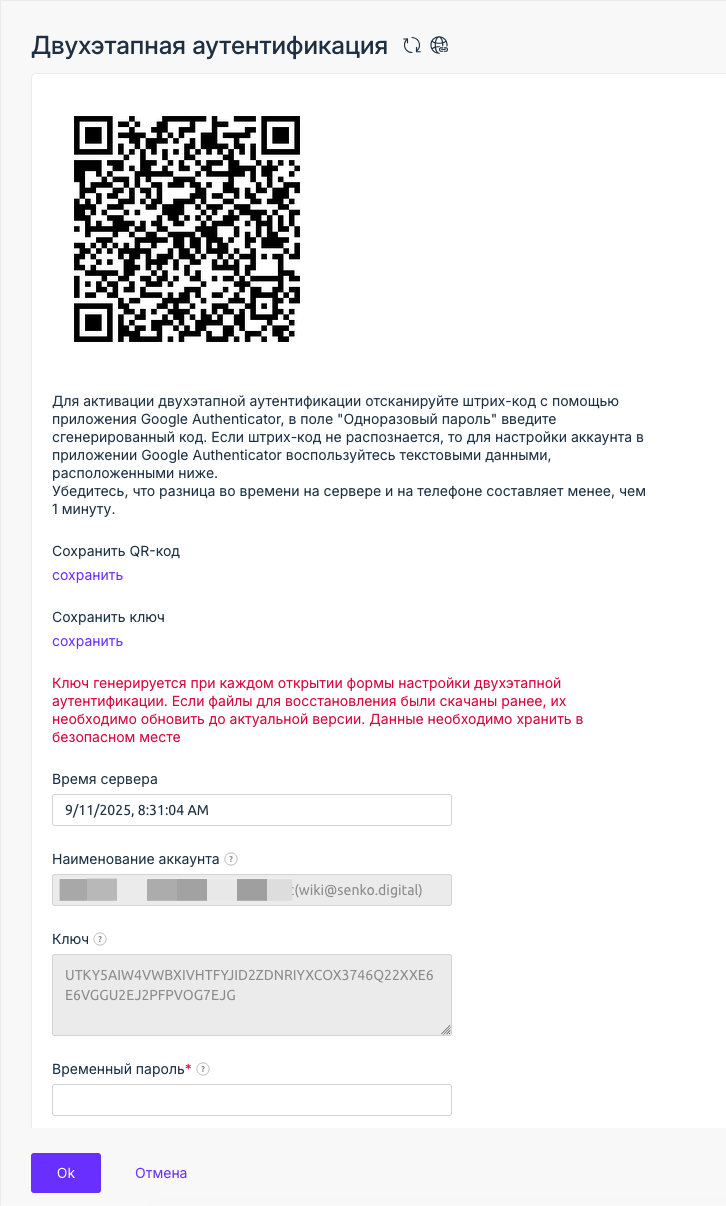
Для вашей безопасности обязательно сохраните ключ восстановления - нажмите кнопку «скачать» под надписью «Сохранить ключ»
Теперь откройте ваше приложение-аутентификатор, добавьте в него ваш аккаунт (инструкции для разных приложений приведены ниже), после чего введите полученный шестизначный код в поле «Временный пароль» на сайте и подтвердите нажатием «Ok»
Настройка Google Authenticator
- Установите приложение Google Authenticator - оно доступно в Google Play для Android или App Store для iOS
- Запустите приложение и нажмите «Начать» или значок «+», затем выберите «Сканировать QR-код»
- Направьте камеру телефона на QR-код, показанный на странице настройки 2FA в личном кабинете
- Убедитесь, что выбран правильный тип ключа (TOTP/Временный одноразовый пароль) и формат (6 цифр) - обычно они установлены верно по умолчанию
- Вернитесь на сайт и введите код, который показывает приложение, затем подтвердите настройку
Инструкция для других приложений (Microsoft Authenticator, Authy, Bitwarden и других)
- Запустите ваше приложение для аутентификации и найдите опцию добавления нового аккаунта или токена
- Выберите функцию сканирования QR-кода и наведите камеру на QR в личном кабинете
- Если сканирование не работает или недоступно, воспользуйтесь ручным вводом - скопируйте секретный ключ со страницы настройки и введите его в приложение
- После успешного добавления аккаунта, возьмите сгенерированный шестизначный код из приложения, введите его в поле «Временный пароль» на сайте и завершите настройку
Важные замечания по безопасности
- Помните, что каждый код действителен всего 30 секунд. Если код не принимается системой, дождитесь генерации нового кода в приложении и попробуйте снова.
- Для корректной работы 2FA критически важно, чтобы на устройстве с аутентификатором было установлено точное время. Рекомендуем включить автоматическую синхронизацию времени.
- Никогда не делитесь своим секретным ключом и не публикуйте скриншоты с QR-кодом или ключом - это может привести к компрометации вашей защиты.
- При желании вы можете настроить 2FA на нескольких устройствах, используя один и тот же QR-код (пока он доступен) или секретный ключ. Делайте это только для своих личных устройств.
- Если вы потеряли доступ к аутентификатору и у вас нет сохраненного ключа восстановления, обратитесь в службу поддержки - мы поможем восстановить доступ к аккаунту после проверки вашей личности.
После успешного ввода правильного шестизначного кода двухфакторная аутентификация будет активирована на вашем аккаунте.
Заключение
Включение двухфакторной аутентификации значительно повышает уровень защиты вашего аккаунта. Даже если кто-то узнает ваш пароль, без доступа к вашему устройству с аутентификатором войти в аккаунт будет невозможно.
Обязательно сохраните резервный ключ в надежном месте и никогда не передавайте одноразовые коды другим людям. Если планируете менять устройство - заранее позаботьтесь о переносе ключей из старого аутентификатора в новый.
Если у вас остались вопросы или возникли сложности - не стесняйтесь обращаться в нашу службу поддержки.